[Dica] - Como se prevenir do travamento da tela de desbloqueio do Android

03:01 , 0 Comentarios

Bom, duas coisas antes de tudo:
1 - Esse método não evita que Android  trave na tela de desbloqueio;
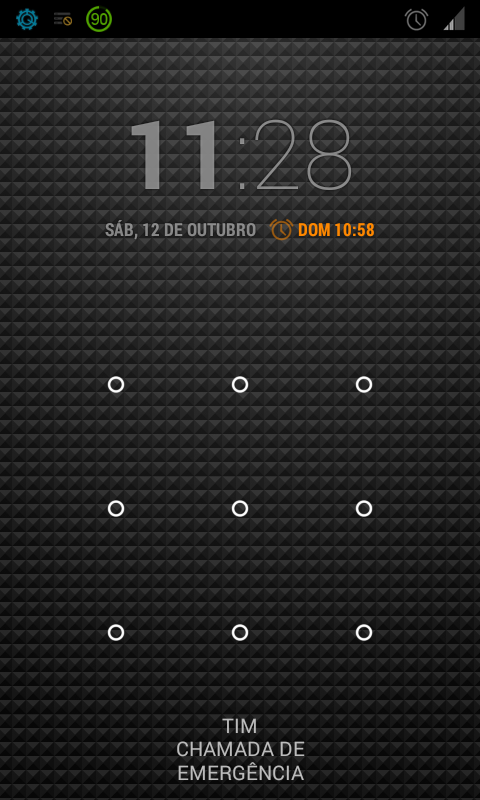
Imagem Postada
2 - Acredito que funcione com todas marcas/modelos, pois depende de um app a ser instalado.

Uso “padrão” para desbloqueio da tela inicial do Android.


Só que aconteceu uma vez de ter criado padrão de 5x5 ou 6x6, e acabei travando porque fica muito difícil numa tela de 4". E quando acontece isso, tem que inserir e-mail para destravamento. Não consegui porque deixo normalmente o Wi-Fi desativado.

Esses dias instalei app AntTek Quick Settings e reparei que podia ser aberto mesmo com tela inicial travada
.Imagem Postada
Sendo assim, poderia ativar Wi-Fi por ali para destravar a tela de desbloqueio.

E acabei de fazer esse teste agora: travando a tela de propósito e inseri depois meus dados de e-mail - E TCHA-RAN! - solicitou para criar novo padrão e consegui destravar sem problemas.

Resumindo: Instalem esse app e deixa configurado para usá-lo. Quando travar é só abrir e ativa Wi-Fi e ir “pro” abraço.

Esse app fica “escondido” na barra de status, aparecendo somente quando “puxamos” para baixo.

Bom, é isso. Gostaria que mais alguém testasse. Basta instalar e configurar para habilitar Quick Settings e tentar abrir ainda na tela de desbloqueio. 


0 comentários:

Samsung vai diminuir 30% da produção de smartphones em 2015

02:52 0 Comentarios

Recentemente divulgamos que os lucros da Samsung despencaram e os executivos da companhia ficaram preocupados com a situação, e agora a empresa já planeja uma nova tática para 2015, com intuito de recuperar o espaço perdido no mercado de dispositivos móveis.

Para isso, a Samsung irá diminuir a produção de seus smartphones em 30%, e o foco da empresa será os smartphones de entrada e os intermediários. A intenção é cortar os custos de fabricação, de acordo com executivos da companhia.

Desde o lançamento do primeiro aparelho da linha Galaxy que a Samsung não tinha uma margem de lucro tão pequena, como pode ser visto atualmente. Para se ter uma ideia, a companhia alcançou um lucro operacional acima dos 15% por dez trimestres consecutivos, porém, nos últimos três meses, essa margem caiu para 7%.

Apesar de resolver diminuir a produção de seus smartphones em 2015, a Samsung não revelou quais aparelhos serão descontinuados, mas uma coisa é certa: o objetivo da empresa é voltar a ter sucesso na China, país importante para as fabricantes de dispositivos móveis.

No país asiático, a Samsung foi ultrapassada pela Xiaomi, empresa chinesa que vem crescendo num ritmo acelerado. Para tentar frear o crescimento de sua rival, a Samsung vai apostar no público jovem, e para isso será utilizada a recém criada linha Galaxy A, de smartphones com revestimento metálico.

Dessa forma, podemos imaginar que a Samsung deve diminuir a produção de variantes de seus principais dispositivos, como forma de diminuir a produção de smartphones para o próximo ano.

0 comentários:

Android 5.0 Lollipop causa instabilidade na câmera e lanterna do Nexus 4 e 5

02:51 0 Comentarios


O Android 5.0 Lollipop está começando a chegar para alguns aparelhos, especialmente os da linha Nexus, e por ser uma atualização que mexe com toda a plataforma, diversos bugs estão sendo encontrados por alguns usuários.

Agora foi a vez de bugs relacionados ao funcionamento da lanterna e da câmera em alguns aparelhos serem descobertos. O problema afeta principalmente o Nexus 5, porém, ele também pode ser visto no Nexus 4, mas em escala menor.

Ao que tudo indica, ao acionar a lanterna dos dispositivos, a câmera deixa de funcionar, e só volta a ficar disponível quando os usuários reiniciam os aparelhos. Vale lembrar que o recurso de lanterna é novo no Android, e isso deve estar fazendo com que a plataforma tenha dificuldades em rodar a novidade.

Confira uma sequência de imagens que evidenciam o problema:

 
Para tentar contornar a situação sem precisar desligar e ligar seus aparelhos, algumas pessoas notaram que é possível utilizar a câmera, mesmo após a aparição do problema. Para isso é preciso acessá-la através da tela bloqueada, como podemos ver na última imagem da sequência acima.

Como o Android 5.0 Lollipop é uma grande atualização, problemas em seu início não normais, e não devem preocupar os usuários do sistema operacional. A Google já está ciente do problema, e logo deve lançar um pequeno update com intuito de resolver a questão de uma vez por todas.

Como a maioria dos dispositivos ainda não está com o Android 5.0 Lollipop instalado, podemos imaginar que, quando a plataforma for disponibilizada, o problema terá sido corrigido pela Google, já que não deverá ser difícil encontrar o defeito e corrigi-lo.

0 comentários:

Instalar o novo aplicativo de câmera do Android no Jelly Bean

02:48 , 0 Comentarios

Google CâmeraNaturalmente, as novas versões do Android tendem a trazer melhorias não apenas no funcionamento, mas também em aplicativos que são nativos dos sistema e dos dispositivos. A nova câmera do Google é prova disso, e muitos usuários tem considerado o aplicativo o mais bem feito pela empresa até agora. Sim, a câmera do Android se tornou um aplicativo independente há uns dias atrás e deverá receber atualizações com mais frequência, mas ele não funciona em todos os dispositivos.

Antes de mais nada, você precisa saber que o procedimento por dar errado exatamente por que ele não é compatível com uma boa parte dos aparelhos, e basicamente ele só funciona em dispositivos rodando o Android 4.4
.
Google Câmera

m dos efeitos do novo Google Câmera
Existem duas alternativas para instalar o novo aplicativo, sendo que as duas são bem simples e rápidas de se fazer. A primeira alternativa é baixar o APK do aplicativo que já está editado e configurado para funcionar em outros dispositivos. Você pode fazer o download dele aqui e fazer a instalação normalmente. Mas se por acaso este método não funcionar, tente o segundo que está logo abaixo.

Instale o aplicativo de câmera
Desative o Google Play Services através do Titanium Backup (Freeze) ou então por este caminho: Configurações > Aplicativos > Todos > Google Play Services e desative
Abra o aplicativo de câmera e ative novamente o Google Play Services
Esse método tem funcionado para muitas pessoas e a maioria delas tem relatado o sucesso no fórum XDA Developers. Mas se por acaso você não conseguir concluir a instalação, pode baixar os arquivos do aplicativo nos links abaixo e refazer a instalação.

0 comentários:

Nova Launcher Prime APK v3.2 Final


Hoje trago a vocês um elegante,rápido e pratico launcher, e COMPLETO, o NOVA LAUNCHER PRIME, em sua ultima versão, 3.2, completo, todas modificações desbloqueadas! faça já o download!


Altamente personalizável, o desempenho ótimo, substituição da tela inicial para o 
Android 4.0 +

Não aceite nenhum substituto! Nova Launcher é o launcher mais personalizável, original e mais polido para Android 4.

Screens:


Nota: Para instalar, primeiro instale o launcher, depois o tesla plugin, e aproveite!!


0 comentários:

Motorola Moto G — [ROM] CyanogenMod 11 - Oficial / falcon (XT1032/XT1033)

07:58 , 0 Comentarios

Agora temos CyanogenMod oficial para o Moto G (falcon)!

Fonte e changelog XT1032/33:
CyanogenMod 11 - XDA

Pré Requisitos:
Bootloader desbloqueado e custom recovery

Downloads:
Nightlies oficiais - CyanogenMod 11 
GApps 4.4.4

PROCEDIMENTO

CWM
Coloque os arquivos na memória do aparelho
Reinicie em bootloader, segurando as teclas volume para baixo + power ,em seguida selecione
recovery.
Selecione Wipe data, wipe cache e wipe dalvik , confirme
todos para limpar o sistema.
Selecione install zip>choose zip
from/sdcard>o
Selecione o arquivo zip , em seguida selecione YES.
Repita os passos 4 e 5 para instalar os GAPPS Refaça apenas wipe
cache e wipe dalvik
Reinicie o aparelho.

TWRP
Coloque os arquivos na memória do aparelho
Reinicie em bootloader, segurando as teclas volume para baixo + power ,em seguida selecione recovery.
Toque em WIPE, em seguida toque em ADVANCED,marque apenas DATA , CACHE, DALVIK, em seguida arraste onde diz SWIPE TO WIPE.
Retorne ao menu principal.
Toque em INSTALL
Toque no arquivo zip
Toque e arraste onde diz swipe to install zip
Refaça os passos 5, 6, 7 para instalar os GAPPS.
Refaça o WIPE CACHE E DALVIK.
Toque em REBOOT SYSTEM
OBS.: O primeiro boot pode demorar de 10 a 15 minutos.

Screenshoots:

http://i.imgur.com/Z6k57M4.jpghttp://i.imgur.com/J2mKYto.jpg
http://i.imgur.com/oLjJADF.jpg

Link original da postagen: AndroidPit Forum


NOTA:ANTES DE REALIZAR UM PROCEDIMENTO COMO ESTE,LEIA ATENTAMENTE O TUTORIAL, QUANTAS VEZES FOREM NECESSARIO, O BLOG DROIDINHO NÃO SE RESPONSABILITA POR DANOS AO SEU APARELHO.

0 comentários:

Motorola Moto G Instalação root no moto g, recovery, desbloqueamento do bootloader e retirada do aviso - XT1032/XT1033

03:06 , 0 Comentarios


Nota: - Este procedimento é apenas para Moto G e enraizamento deste dispositivo anular a garantia. Se acontecer alguma coisa ao fazer enraizamento não somos responsáveis ​​para que, assim fazê-lo em seu próprio risco.


REQUISITOS
-- O PROCEDIMENTO ABAIXO FORMATARÁ COMPLETAMENTE O DISPOSITIVO, INCLUINDO ARMAZENAMENTO INTERNO. FAÇA COM CAUTELA. --

Instale o Minimal ADB & Fastboot numa pasta separada (por exemplo: C:\Moto G)
Coloque o logo.bin na pasta que criou
Passe o arquivo do SuperSU para o armazenamento interno do celular e o desconecte, em seguida ligue-o no modo bootloader (vol. para baixo + power) e recolocando o cabo USB.
Clique na pasta criada com o botão direito do mouse e segurando o botão Shift, em seguida clique em Abrir janela de comando aqui
Na janela de comando, execute:

fastboot oem get_unlock_data   


Pegue o código recebido e vá até este site
Retire todos os espaços do código e o cole no espaço acima de "Can my device be unlocked?"
Caso haja algum erro ao clicar no botão abaixo, tente executar pelo Internet Explorer.
Clique em REQUEST UNLOCK KEY. Você receberá a key em seu e-mail caso seu dispositivo seja qualificado para desbloqueamento do bootloader
Volte à janela de comando e execute:

fastboot oem unlock seucódigoaqui

Aguarde o procedimento, e pronto! Agora vamos instalar um custom recovery, o fix do logo e o root!

-- CUSTOM RECOVERY

Selecione o CWM ou TWRP, como preferir. Não há recoveries disponíveis para a versão 4.3.
Coloque-o na pasta do Minimal ADB e execute, ainda na janela de comando e lembrando de digitar o nome do arquivo corretamente!: 
TWRP 2.7.1.1

fastboot flash recovery nomedoarquivobaixado.img

Em seguida, basta selecionar a opção Recovery com os botões de volume como ensinado no próprio menu do Bootloader (vol. up = selecionar, vol. down = navegação)


-- FIX DO LOGO

Novamente na janela de comando, digite:
fastboot flash logo logo.bin
fastboot reboot
-- INSTALAÇÃO DO ROOT

No menu de bootloader, selecione vá até Recovery com o botão de vol. para baixo, e selecione com o botão vol. para cima.
No menu de recovery, faça o seguinte procedimento, lembrando de ter passado o SuperSU.zip baixado para o armazenamento interno do dispositivo
wipe cache
install zip from sdcard > 0 > SuperSU.zip
reboot

Retirado do Forum ANDROIDPIT

0 comentários:

Postagens mais recentes Página inicial Postagens mais antigas